-
Edge隐私模式浏览功能教程
《Edge》是一款浏览器软件,无痕浏览的体验几乎无缝。小编测试从普通窗口切换到InPrivate窗口,网页账号的登录状态有时还能保持,但关闭后相关数据就清空了,这个平衡做得不错。感兴趣的网友们跟着小编一同来下文看看吧!
在使用microsoft edge浏览器时,如果你希望保护你的隐私或者只是想临时避免浏览器记录你的浏览历史、表单数据以及搜索记录,你可以开启edge的无痕浏览模式。以下是如何在edge浏览器中启动无痕浏览的步骤:

首先,打开microsoft edge浏览器。你可以在电脑的开始菜单中找到它,或者通过点击任务栏上的edge图标来启动它。

一旦edge浏览器已经打开,你可以看到浏览器右上角有一个“新建选项卡”按钮。点击这个按钮旁边的小点点,会出现一个下拉菜单。在这个菜单中,你会看到“新建inprivate窗口”的选项。点击这个选项,就可以开启无痕浏览模式了。你也可以使用快捷键ctrl+shift+n(windows)或cmd+shift+n(mac)快速打开inprivate窗口。
当你打开一个新的inprivate窗口后,你会发现浏览器顶部的背景颜色会变成深色,并且会显示一条信息告诉你正在使用的是inprivate浏览模式。这意味着你的浏览活动将不会被记录。但是,请注意,这并不意味着你的浏览是完全匿名的。你的互联网服务提供商、雇主(如果是在工作环境中使用)和学校(如果是在学校环境中使用)仍然可以查看你的网络活动。
此外,在inprivate浏览模式下,你访问过的网站仍然可能出现在你的浏览器的历史记录、收藏夹、自动填充表单数据以及下载列表中。这是因为这些数据是由你手动保存的,而不是由浏览器自动保存的。
最后,当您关闭inprivate窗口时,所有浏览过程中产生的临时文件和缓存数据都将被自动删除,但不会影响到其他打开的非inprivate窗口中的浏览数据。
总之,microsoft edge的无痕浏览模式是一种很好的保护个人隐私的方式,特别是在使用公共计算机或与他人共享设备时。
Edge浏览器内存占用高解决技巧分享
edge浏览器在使用过程中,有时会出现内存占用过高的情况,这不仅会影响电脑的运行速度,还可能导致其他程序运行不畅。以下是一些解决edge浏览器内存占用高的有效方法。
关闭不必要的标签页

检查当前打开的标签页,关闭那些已经不再需要的页面。过多的标签页同时打开会占用大量内存。可以通过右键点击标签页,选择“关闭”来逐个关闭,或者使用快捷键ctrl+w。
禁用扩展程序
某些扩展程序可能会导致edge浏览器内存占用增加。打开edge浏览器,点击右上角的三个点,选择“扩展”,然后禁用那些不常用或不必要的扩展。禁用后观察内存占用情况是否有所改善。
清理浏览器缓存
缓存文件会随着时间不断积累,占用大量磁盘空间和内存。在edge浏览器中,点击右上角的三个点,选择“设置”,然后点击“隐私、搜索和服务”,在“清除浏览数据”中选择要清除的内容,如缓存、cookie等,然后点击“清除”。
重置浏览器设置
如果上述方法都不能有效解决问题,可以尝试重置edge浏览器的设置。在edge浏览器中,点击右上角的三个点,选择“设置”,然后点击“重置设置”,选择“将设置恢复到默认值”,这将清除所有自定义设置,但不会删除收藏夹和历史记录。
更新浏览器版本
微软会不断优化edge浏览器,发布新的版本来修复各种问题。确保你的edge浏览器是最新版本,可以前往微软官方网站下载更新。新版本可能会对内存管理进行优化,从而降低内存占用。
检查系统资源
确保你的电脑有足够的系统资源来运行edge浏览器。关闭其他不必要的程序,释放更多内存。同时,检查电脑是否存在病毒或恶意软件,它们可能会占用系统资源并影响浏览器性能。可以使用可靠的杀毒软件进行全盘扫描。
通过以上这些方法,可以有效解决edge浏览器内存占用高的问题,让你的电脑运行更加流畅,edge浏览器使用起来也更加高效。
Edge内存占用查看方法技巧分享
在使用edge浏览器时,了解各任务的占用内存量有助于我们更好地管理电脑资源,优化浏览器性能。那么,edge浏览器怎么查看各任务的占用内存量呢?
首先,我们需要打开任务管理器。在windows系统中,可以通过按下“ctrl + shift + esc”组合键来快速打开。

找到edge浏览器进程
在任务管理器中,找到“进程”选项卡。在这里,你可以看到电脑上正在运行的所有进程。向下滚动列表,找到“microsoft edge”或“microsoftedgecp”等相关进程。
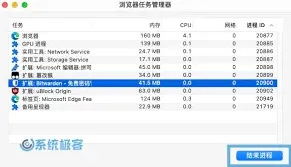
查看内存占用情况
找到edge浏览器进程后,在对应的“内存”列中,你就能看到该进程当前占用的内存量。这是edge浏览器整体的内存占用情况。
如果你想进一步了解edge浏览器中各个标签页或扩展程序等具体任务的内存占用,可以在任务管理器中右键点击edge浏览器进程,选择“转到详细信息”。此时会切换到“详细信息”选项卡,这里会显示更详细的edge浏览器相关进程。比如,每个打开的标签页可能会对应一个单独的进程,你可以通过这些进程的内存占用情况,了解每个标签页的内存使用状况。
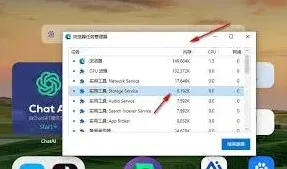
通过查看edge浏览器各任务的占用内存量,当发现某个任务占用内存过高时,我们可以考虑关闭不必要的标签页或扩展程序,以释放内存,让电脑运行得更加流畅。这样,我们就能更高效地使用edge浏览器,同时也能提升电脑的整体性能,避免因内存不足而导致的各种问题。现在,你已经知道如何查看edge浏览器各任务的占用内存量了,快去试试吧,让你的浏览器使用体验更加出色。
相关教程