-
Edge手机版广告拦截方法总结
《Edge》是一款浏览器软件,用手机Edge上网时广告太多确实影响效率,不过有办法可以改善。Edge手机版支持广告屏蔽功能,设置得当能省很多心。小编总结了三种屏蔽广告的方案,都是简单的操作,改完网页干净多了。感到兴趣的网友和小编深入了解一下吧。
在使用edge浏览器手机版时,广告常常会影响浏览体验。别担心,这里有几种有效的方法可以帮你屏蔽广告。
利用浏览器自带的广告拦截功能

edge浏览器手机版本身就具备一定的广告拦截能力。你可以打开浏览器,点击右上角的三个点,进入设置页面。在设置中找到“隐私、搜索和服务”选项,然后点击“广告拦截”。在这里,你可以开启“阻止弹出式窗口”和“阻止广告和跟踪器”等功能,这样能有效减少大部分广告的干扰。
安装广告拦截扩展
除了自带功能,还可以通过安装扩展来增强广告拦截效果。打开edge浏览器手机版,访问microsoft edge add-ons商店。在商店中搜索“广告拦截”,会出现多款相关扩展,选择一款评分较高且适合自己的进行安装。安装完成后,按照扩展的提示进行简单设置,就能更精准地拦截各种类型的广告。
调整浏览器设置
一些广告可能是通过网站的脚本或代码来展示的。你可以在edge浏览器手机版的设置中,找到“网站权限”选项。在这里,限制网站使用javascript等脚本,这样能阻止部分基于脚本的广告显示。另外,将一些经常弹出广告的网站设置为“受限站点”,也能减少广告的出现。
关注系统权限管理

手机系统的权限管理也能对广告拦截起到一定作用。比如,禁止一些应用在后台弹出广告通知。进入手机的设置,找到“应用管理”或“权限管理”选项,选择edge浏览器以及其他可能弹出广告的应用,关闭它们的通知权限等不必要的权限,从而减少广告的打扰。
通过以上这些方法,你可以在edge浏览器手机版上有效地屏蔽广告,享受更加清爽、流畅的浏览体验,畅快地遨游在网络世界中。
Edge浏览器内存占用高解决技巧分享
edge浏览器在使用过程中,有时会出现内存占用过高的情况,这不仅会影响电脑的运行速度,还可能导致其他程序运行不畅。以下是一些解决edge浏览器内存占用高的有效方法。
关闭不必要的标签页
检查当前打开的标签页,关闭那些已经不再需要的页面。过多的标签页同时打开会占用大量内存。可以通过右键点击标签页,选择“关闭”来逐个关闭,或者使用快捷键ctrl+w。
禁用扩展程序
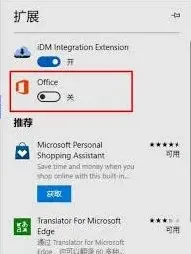
某些扩展程序可能会导致edge浏览器内存占用增加。打开edge浏览器,点击右上角的三个点,选择“扩展”,然后禁用那些不常用或不必要的扩展。禁用后观察内存占用情况是否有所改善。
清理浏览器缓存
缓存文件会随着时间不断积累,占用大量磁盘空间和内存。在edge浏览器中,点击右上角的三个点,选择“设置”,然后点击“隐私、搜索和服务”,在“清除浏览数据”中选择要清除的内容,如缓存、cookie等,然后点击“清除”。
重置浏览器设置
如果上述方法都不能有效解决问题,可以尝试重置edge浏览器的设置。在edge浏览器中,点击右上角的三个点,选择“设置”,然后点击“重置设置”,选择“将设置恢复到默认值”,这将清除所有自定义设置,但不会删除收藏夹和历史记录。
更新浏览器版本
微软会不断优化edge浏览器,发布新的版本来修复各种问题。确保你的edge浏览器是最新版本,可以前往微软官方网站下载更新。新版本可能会对内存管理进行优化,从而降低内存占用。
检查系统资源
确保你的电脑有足够的系统资源来运行edge浏览器。关闭其他不必要的程序,释放更多内存。同时,检查电脑是否存在病毒或恶意软件,它们可能会占用系统资源并影响浏览器性能。可以使用可靠的杀毒软件进行全盘扫描。
通过以上这些方法,可以有效解决edge浏览器内存占用高的问题,让你的电脑运行更加流畅,edge浏览器使用起来也更加高效。
相关教程